Pc コントローラー 設定 ボタン 128130
プレイガイド 目覚めし冒険者の広場
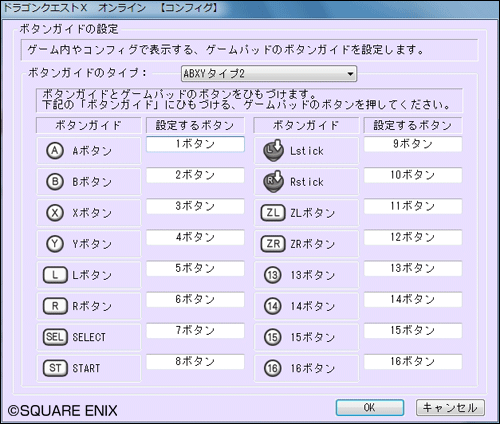
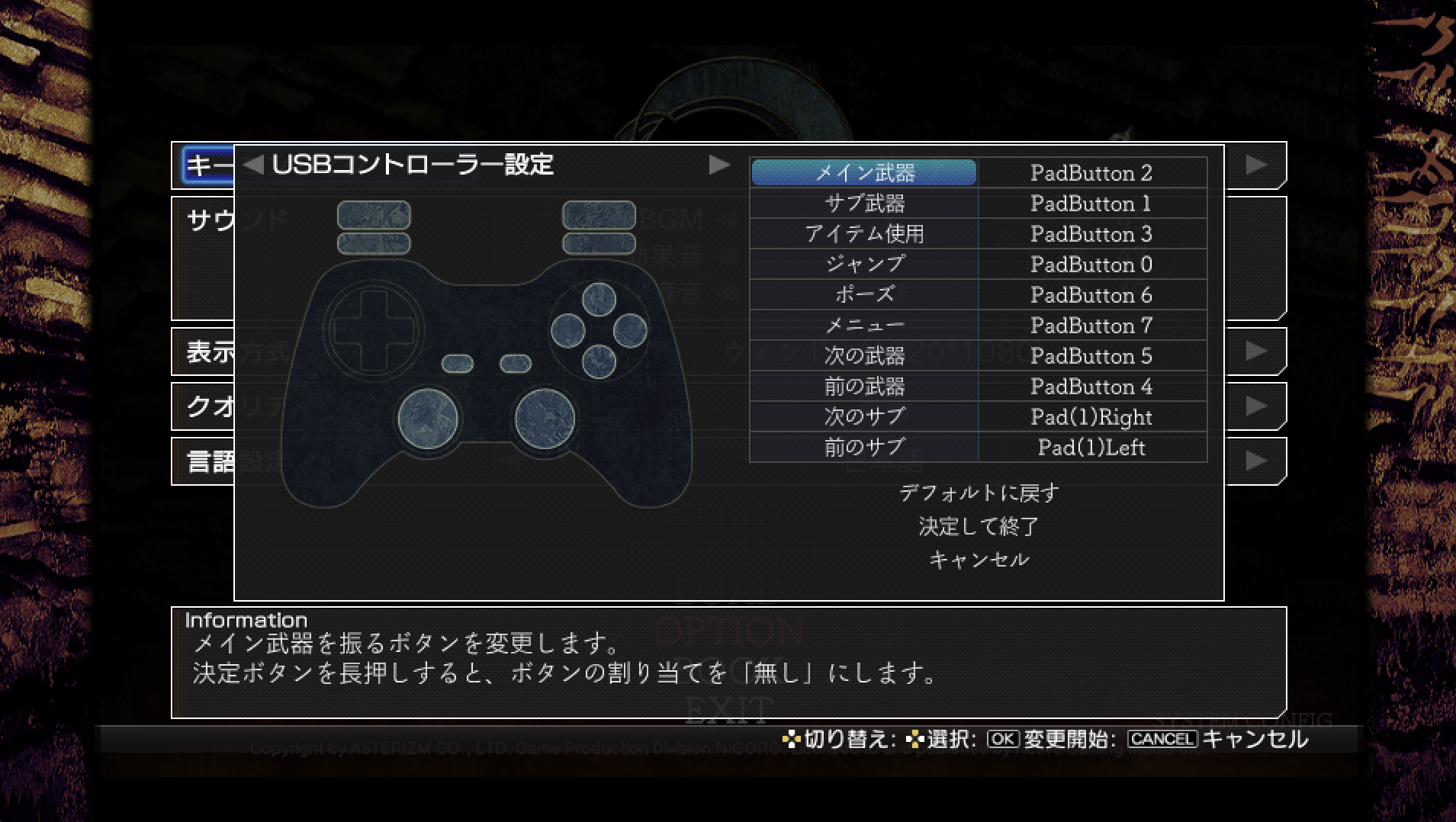
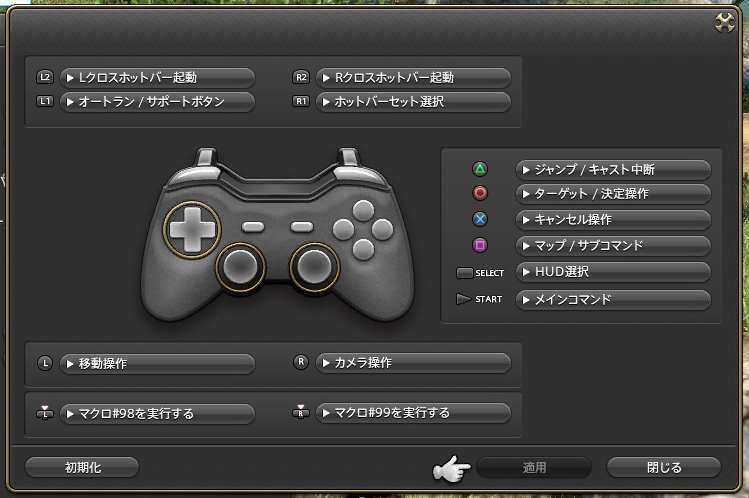
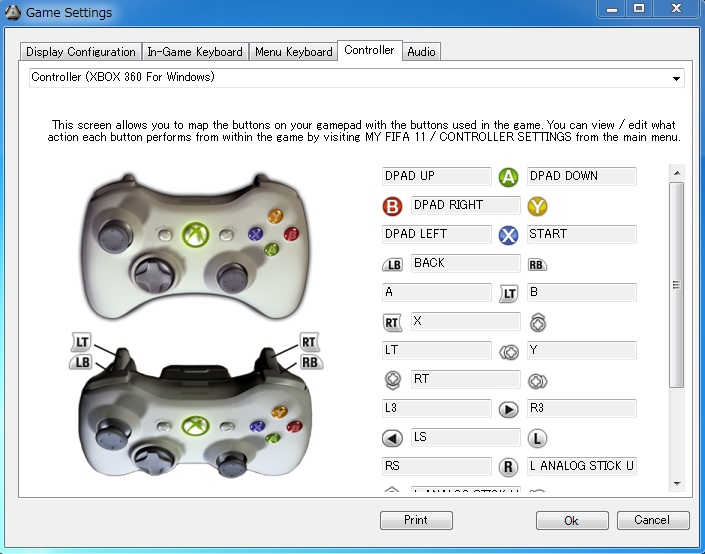
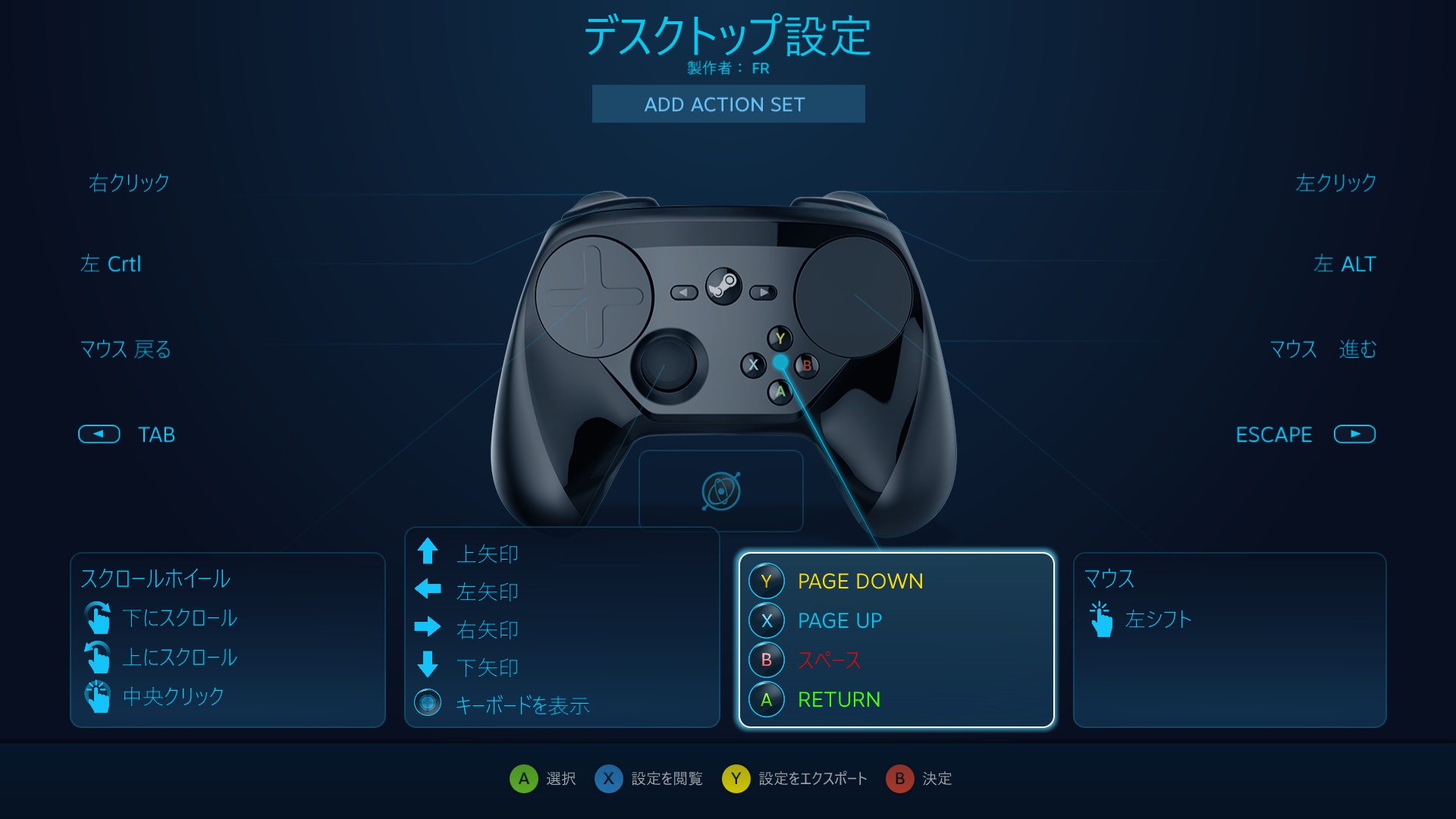
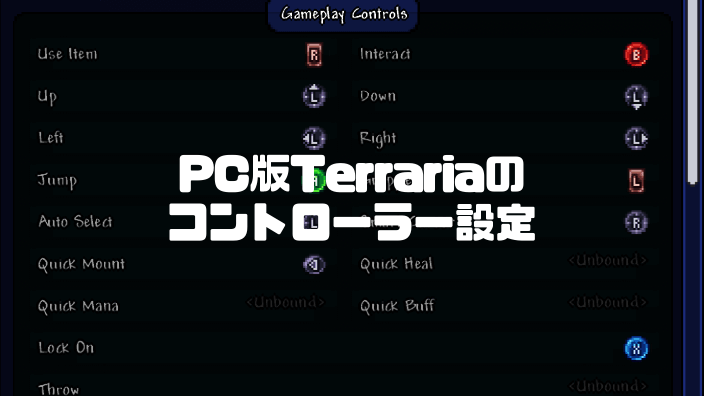
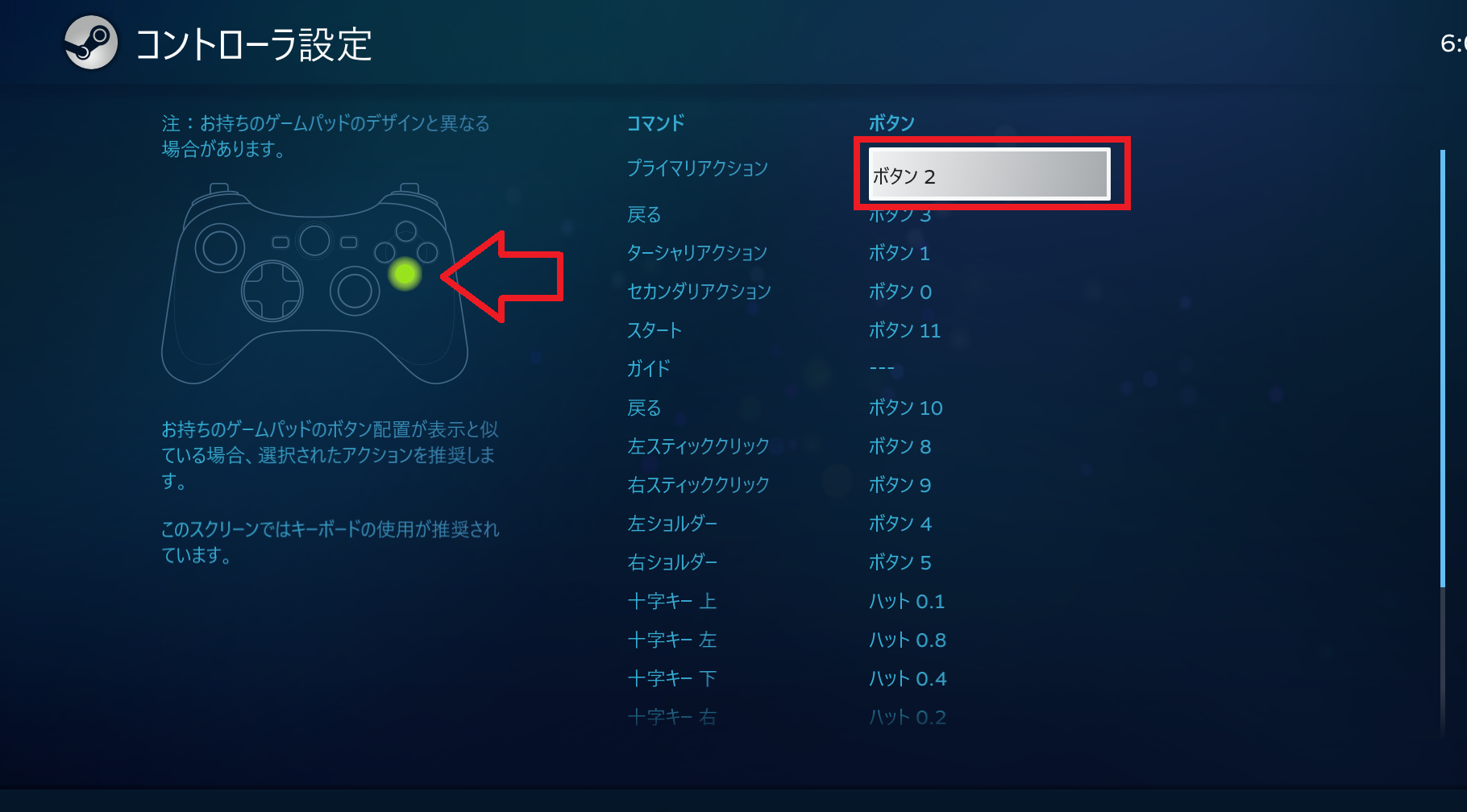
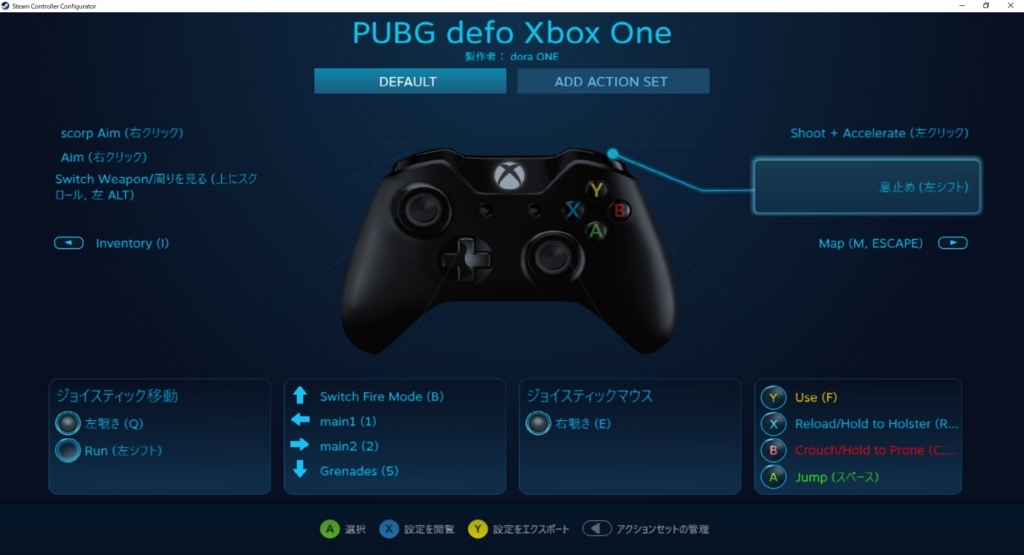
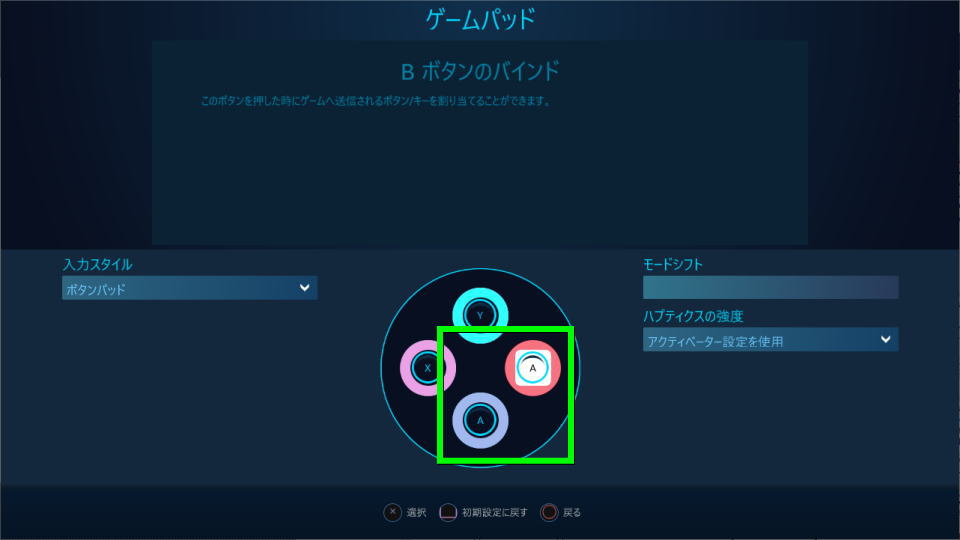
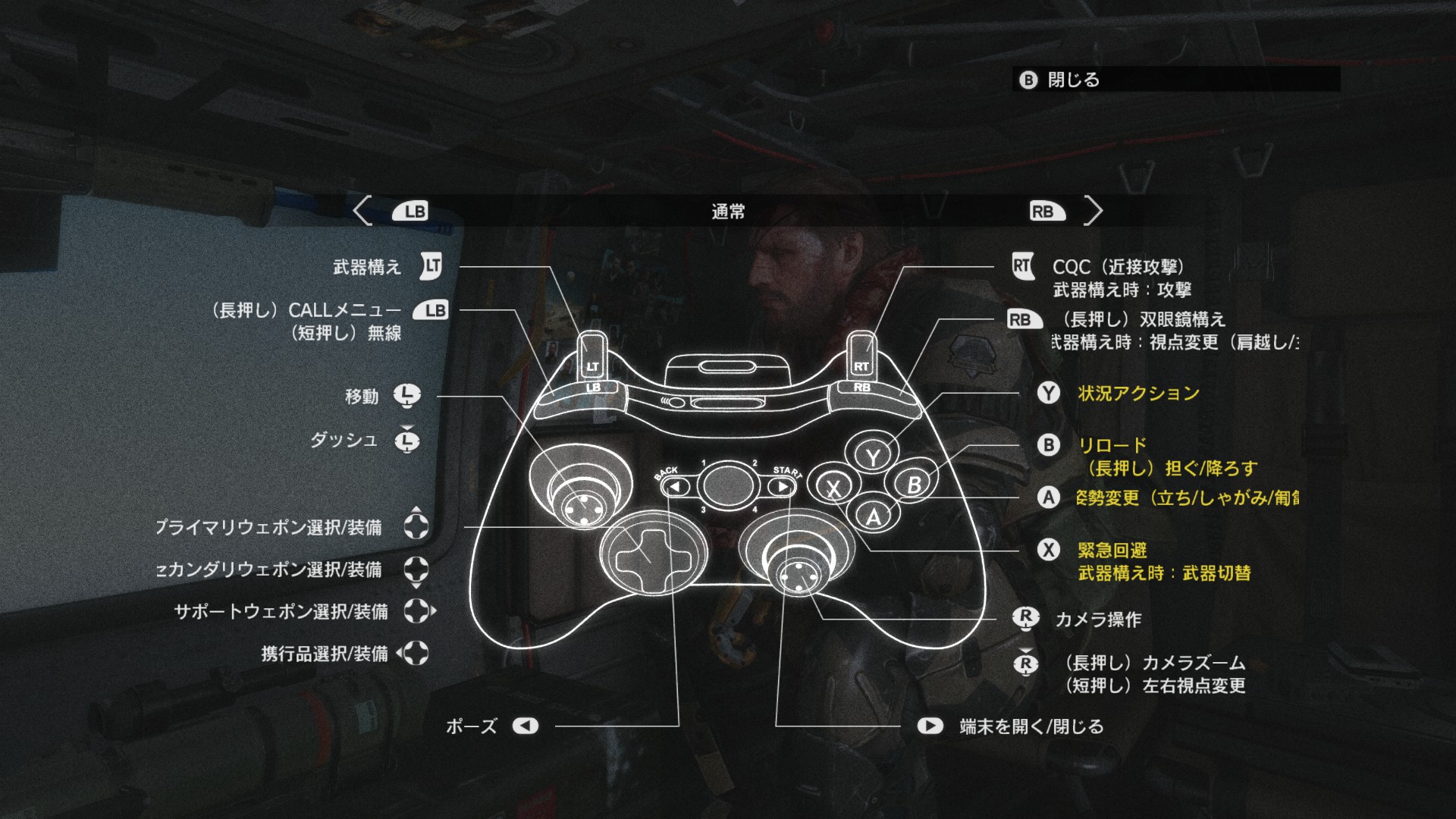
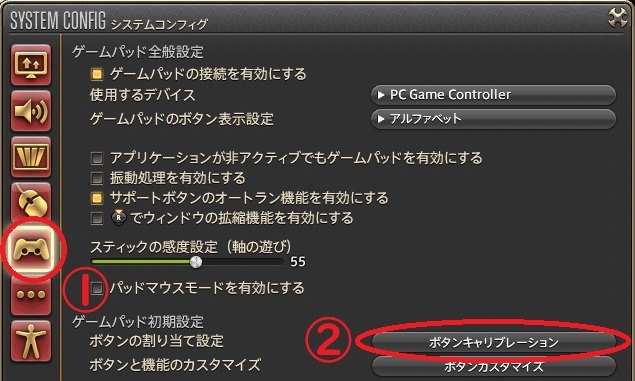
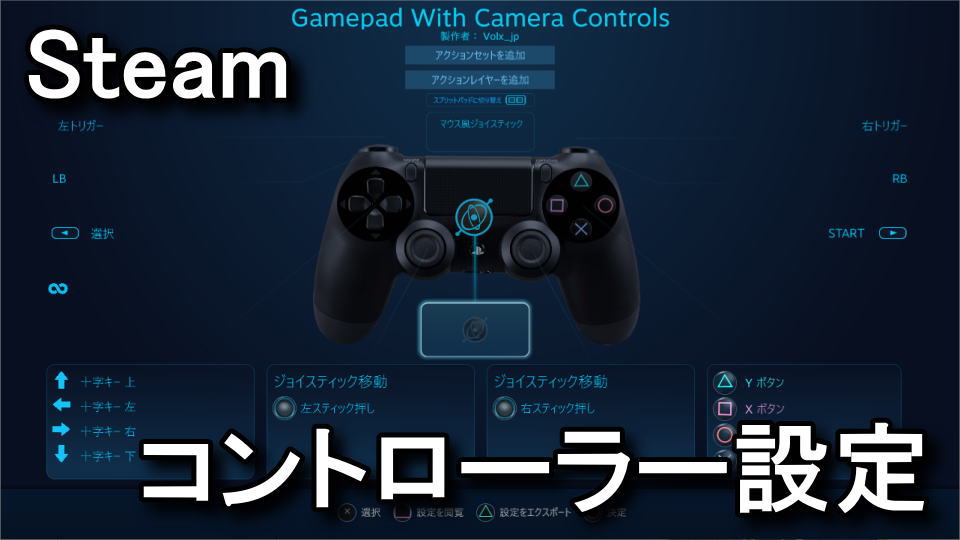
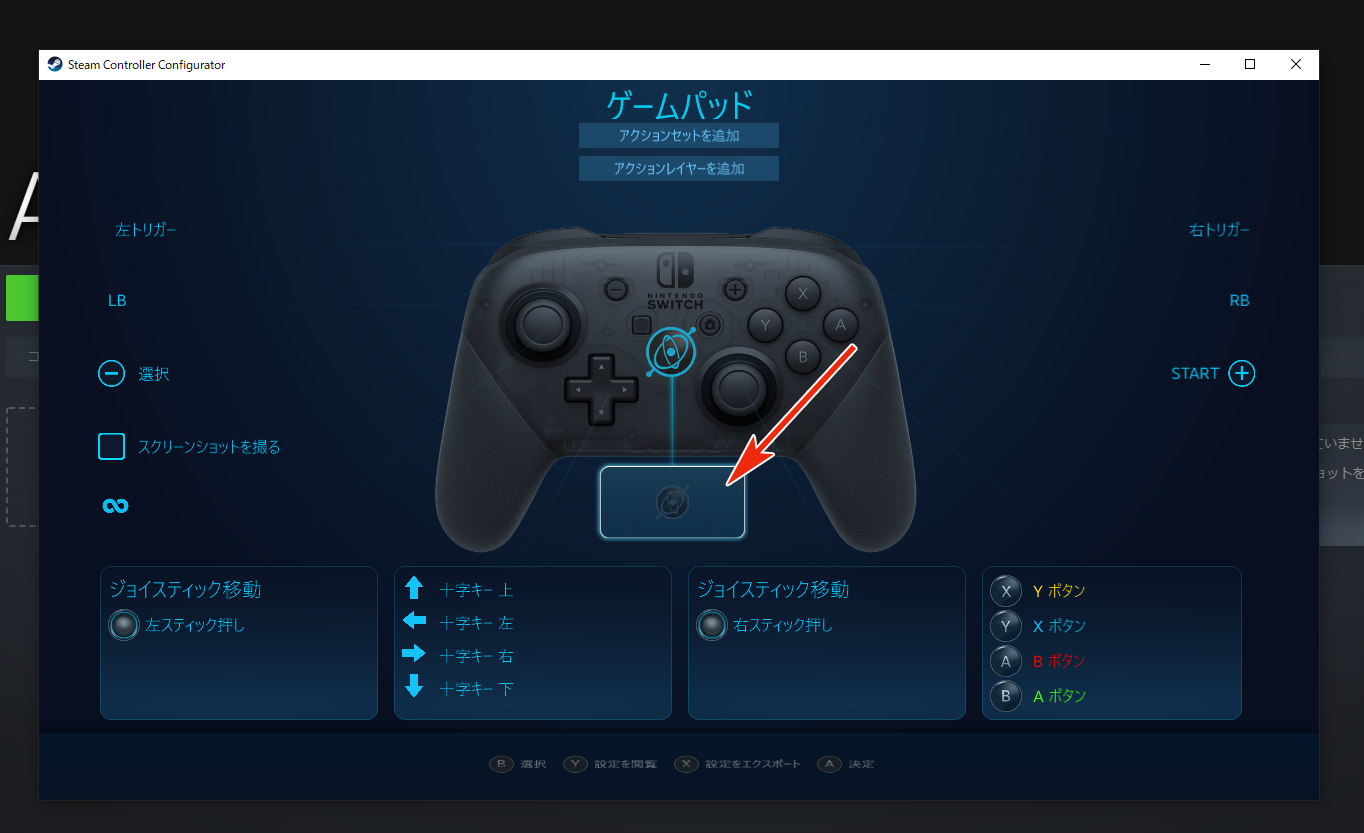
コントローラーの設定は、ゲーム内でできます。 まずは、下のSS(※)の上の方にマウスを持っていってみましょう。 ※SS→スクリーンショット、パソコンなどの画像のこと ・ソフトを終了する ・操作方法を確認する ・冒険者の広場 などと出てきます。 真ん中にある「操作方法を確認する」に マウスのポイントをあててください。Steamのコントローラー設定方法を紹介します。 Steamではコントローラーのボタン変更や連射、同時押しなどを設定することが可能です。 対応コントローラーでは、簡単に設定できますので自分好みに可能です。 目次 1 コントローラーの接続1
Pc コントローラー 設定 ボタン
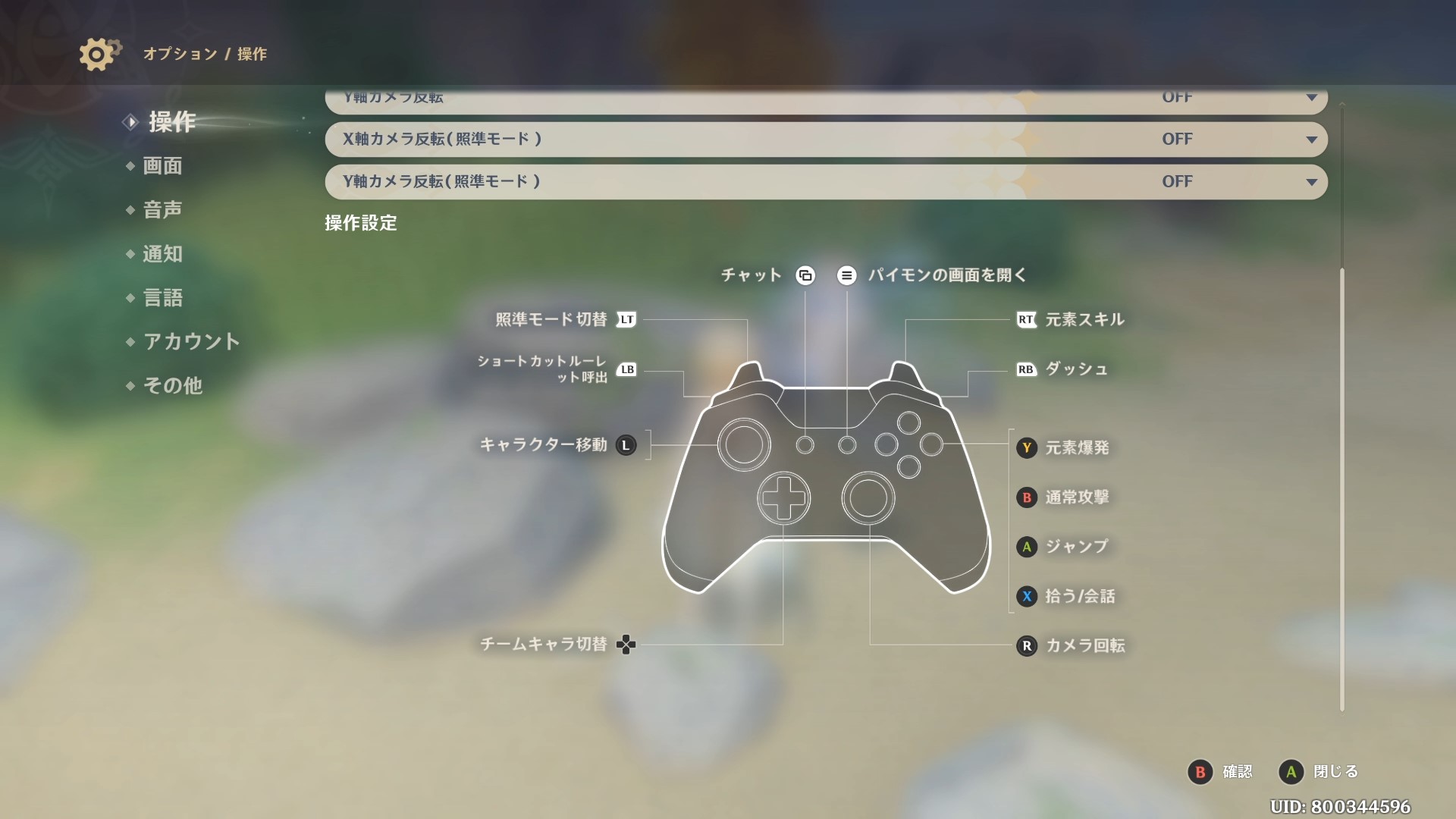
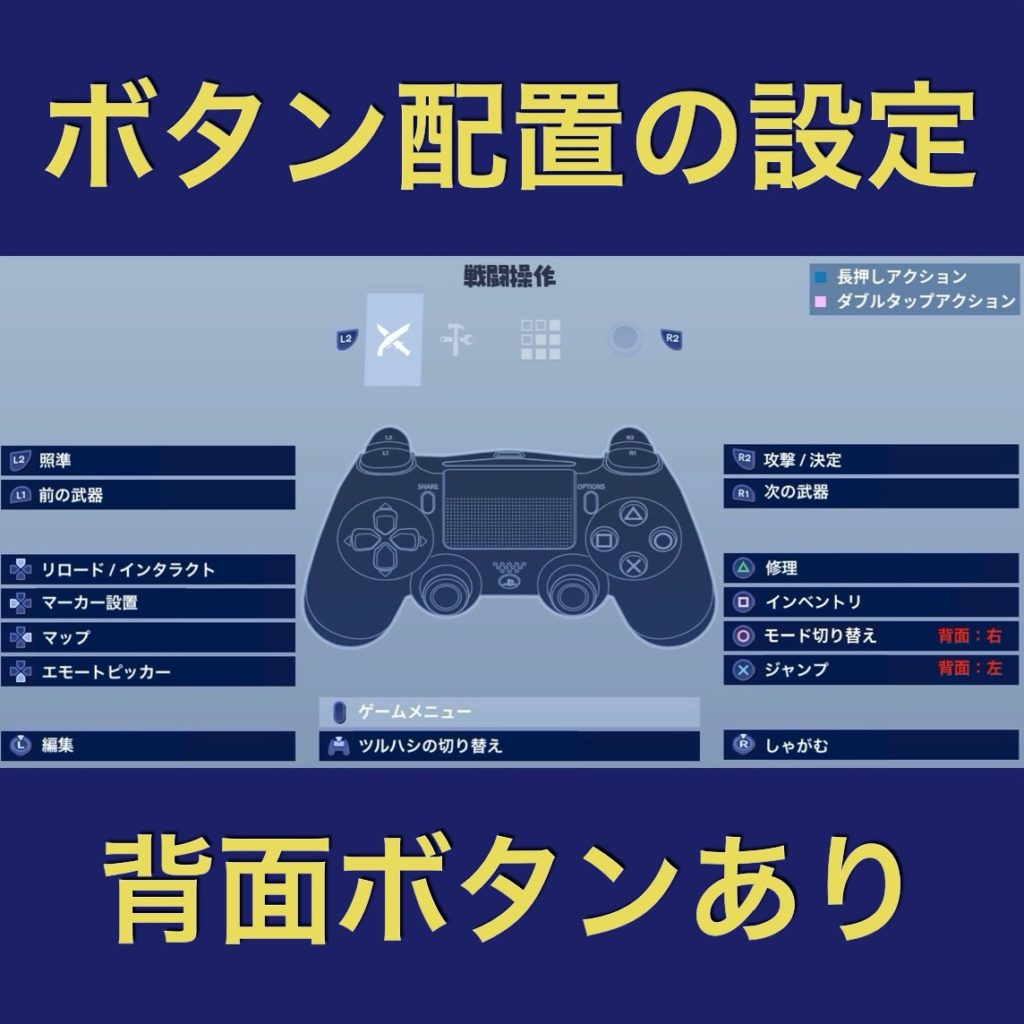
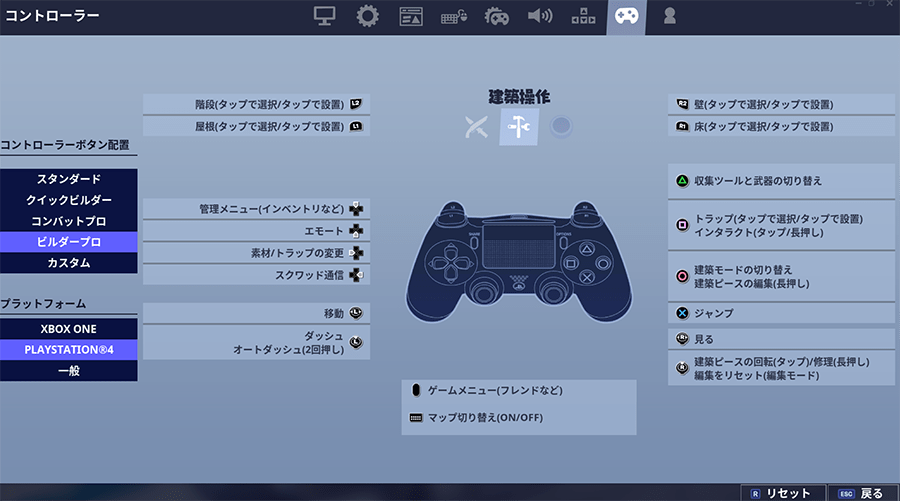
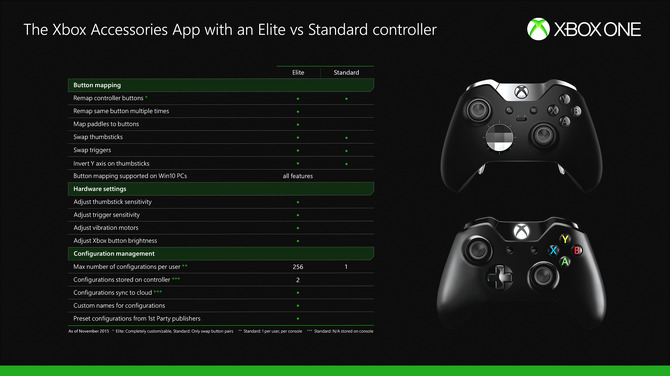
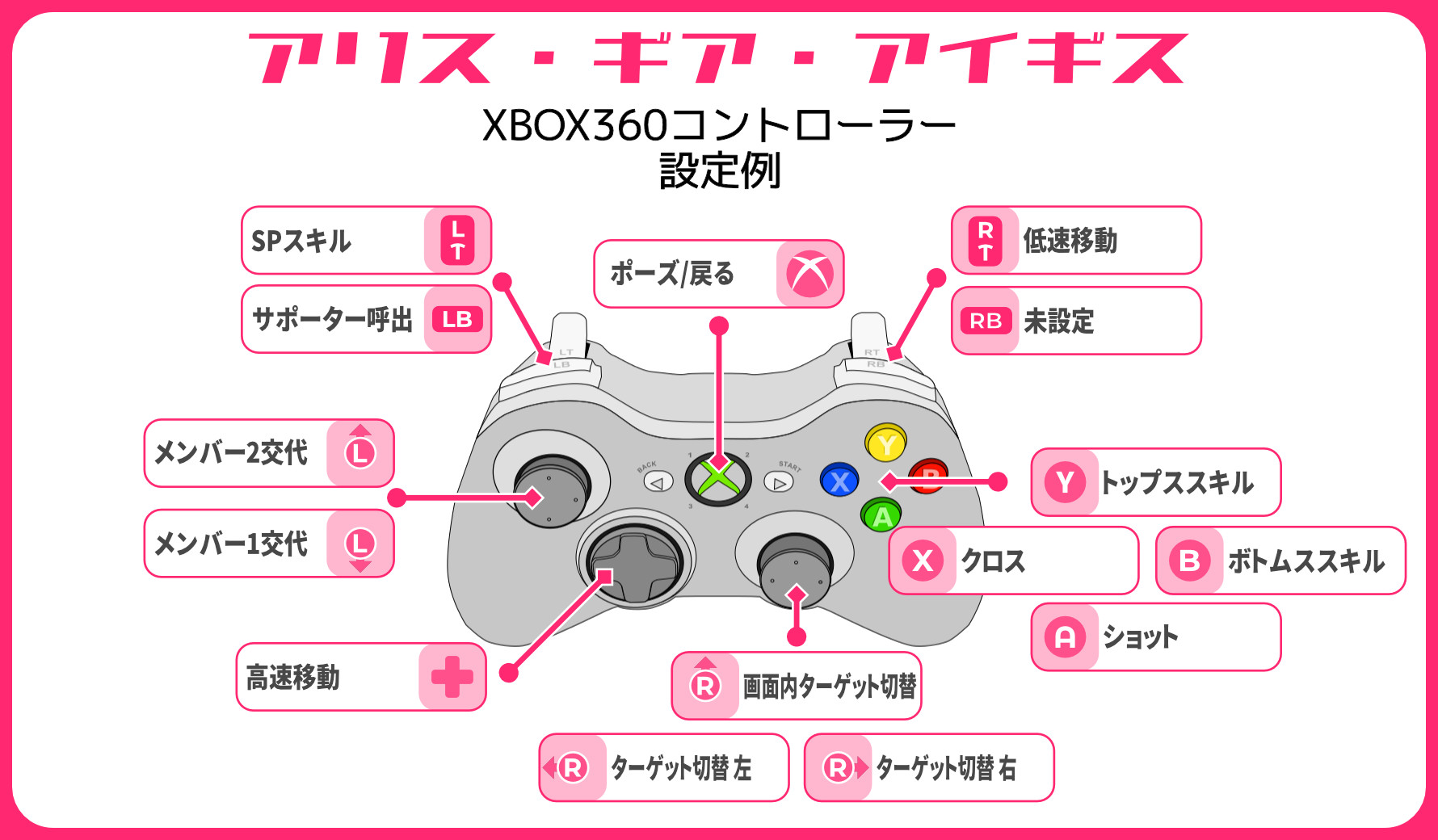
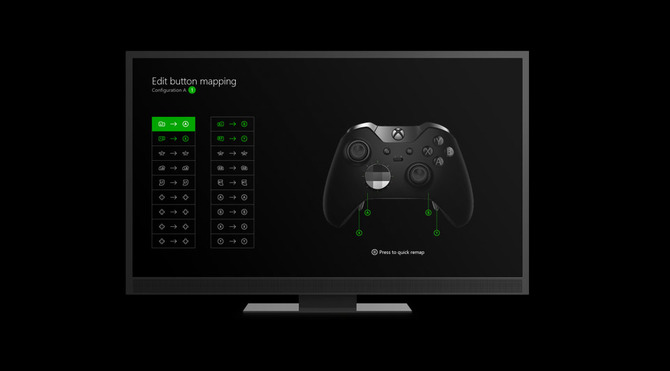
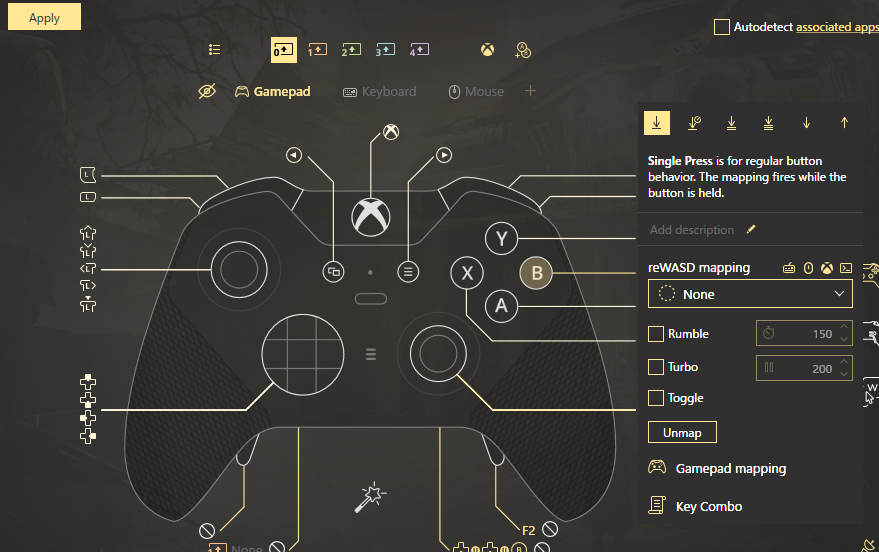
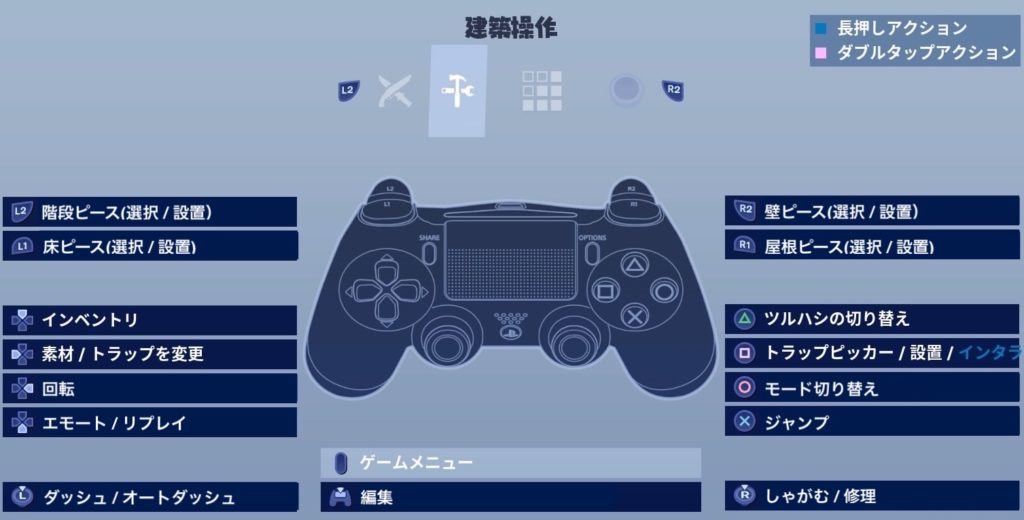
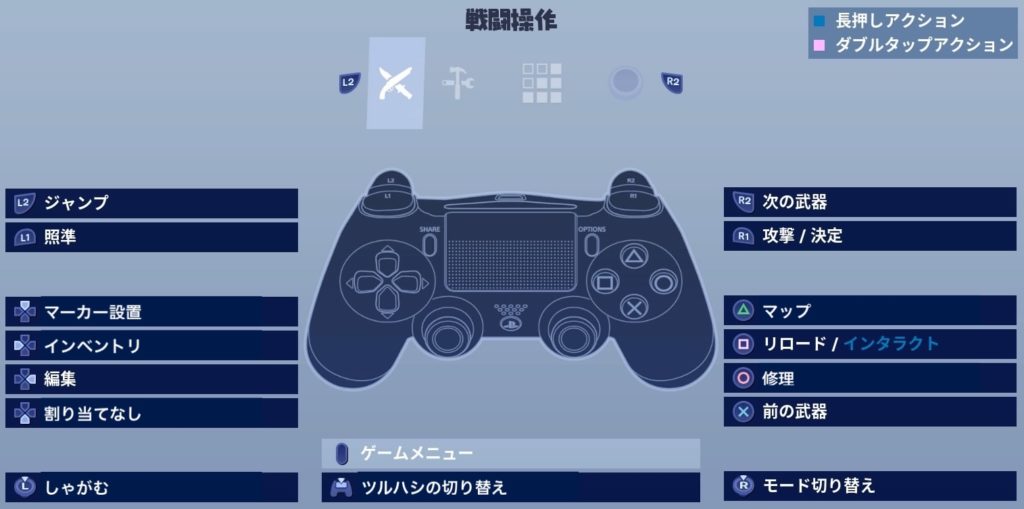
Pc コントローラー 設定 ボタン- コントローラー・ゲームパッドのボタン変更とアナログ入力の感度調整ができるフリーソフト「XInput Plus」 目次 1650 x 700 以上で横に固定表示 XInput Plus の設定 その他の設定 アナログスティックの感度を設定します。 コントローラー・ゲームパッド・マウス・キーボード・操作系フリーソフト 関連記事 投稿日: Xinput 方式の Xbox360 コントローラーを Play StationのDualshock、Dual sense系のコントローラーでフォートナイトをプレイしているPAD勢に向けたオススメのボタン設定とその理由をまとめました。 ボタン設定にこだわるだけでプレイの質が向上すること間違いなし!

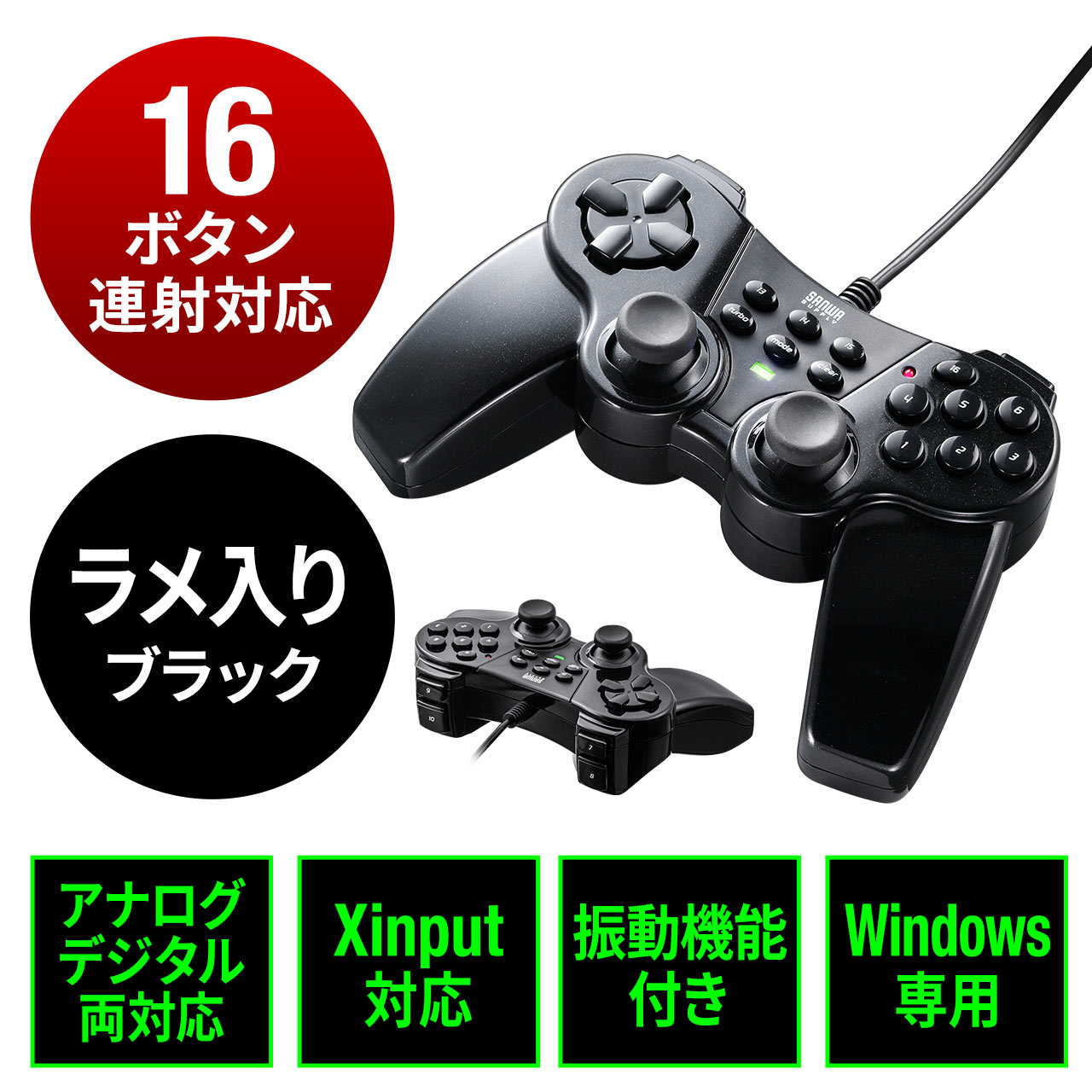
ゲームパッド ゲームパッドとは 動作確認方法は 設定方法は
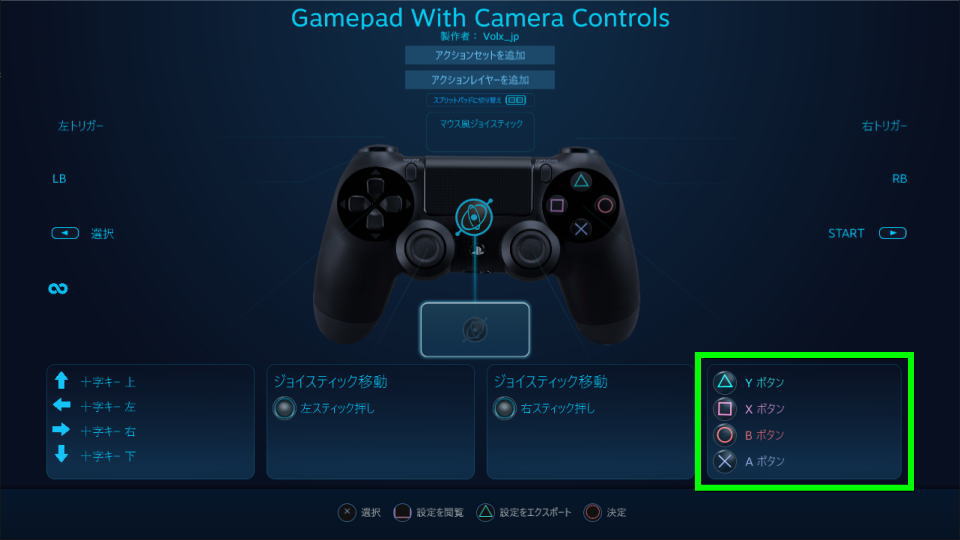
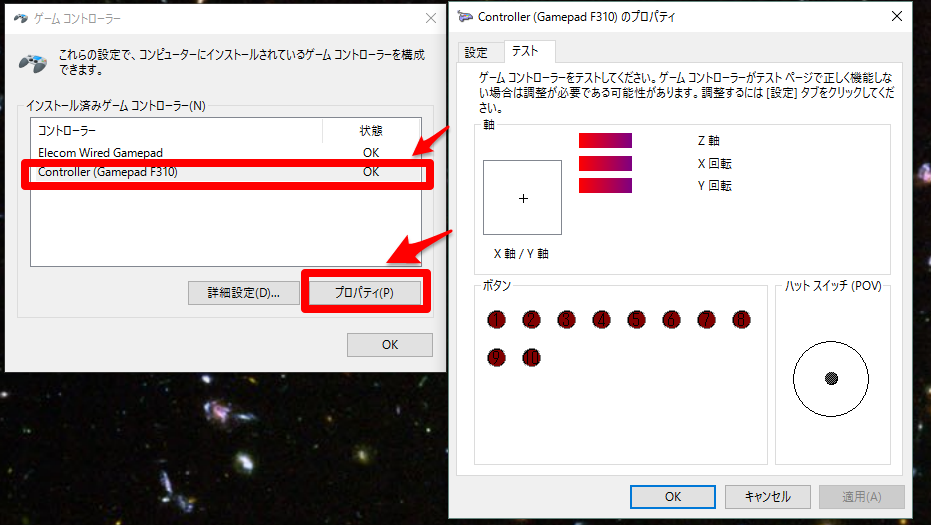
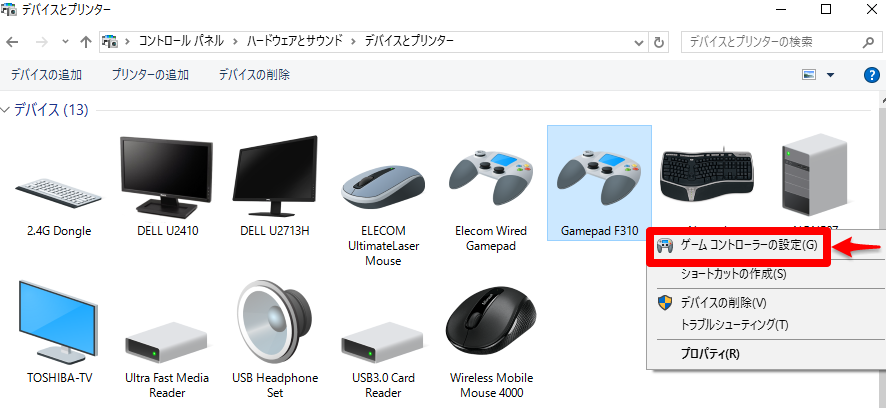
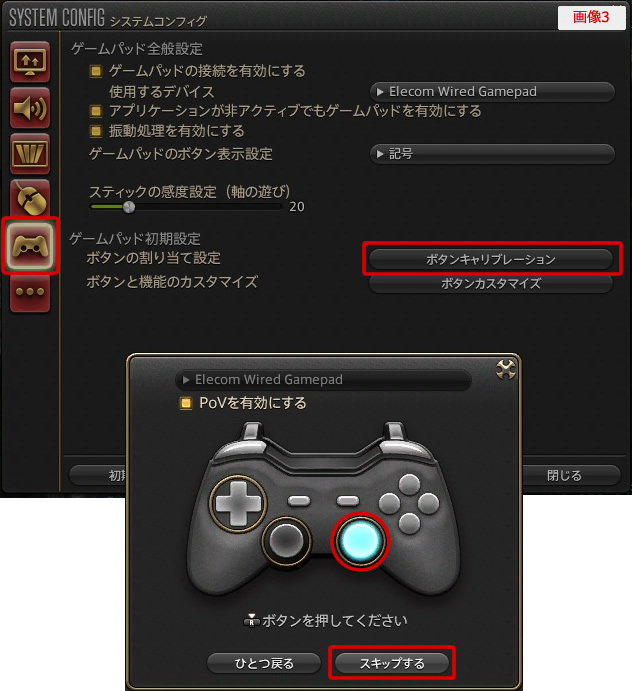
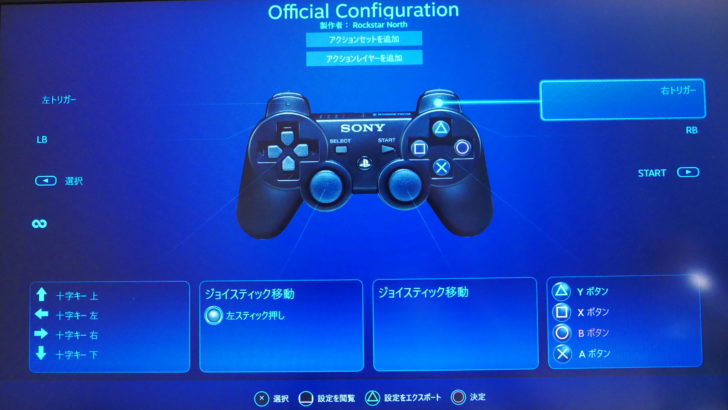
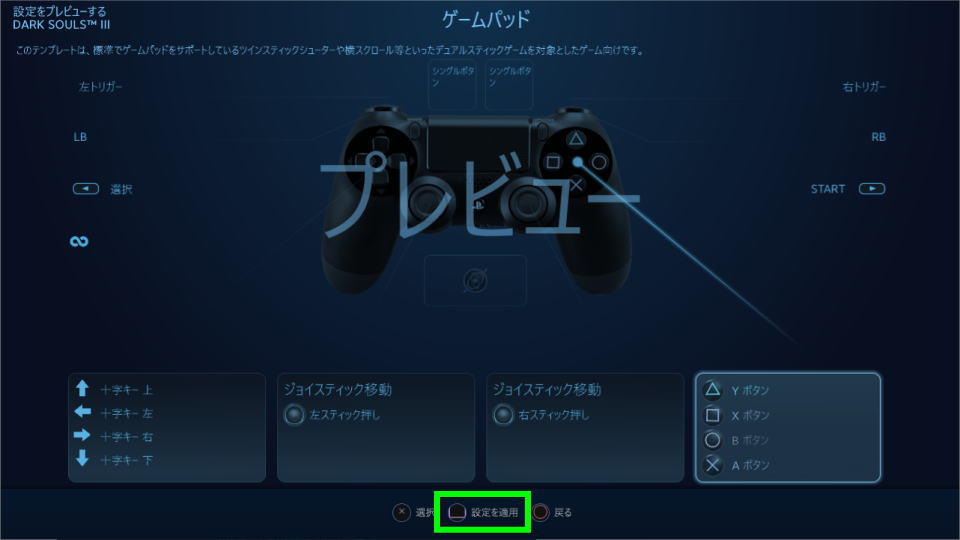
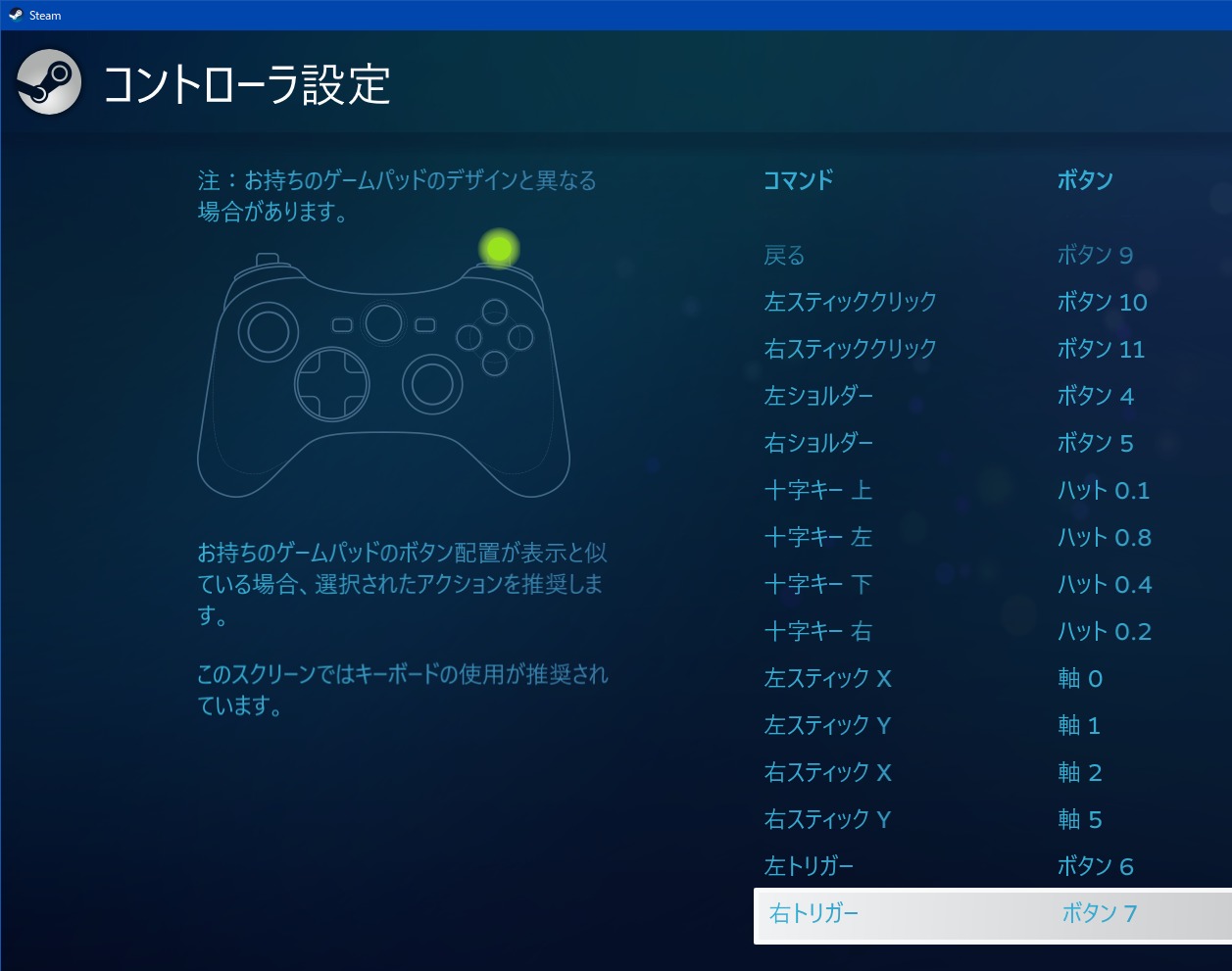
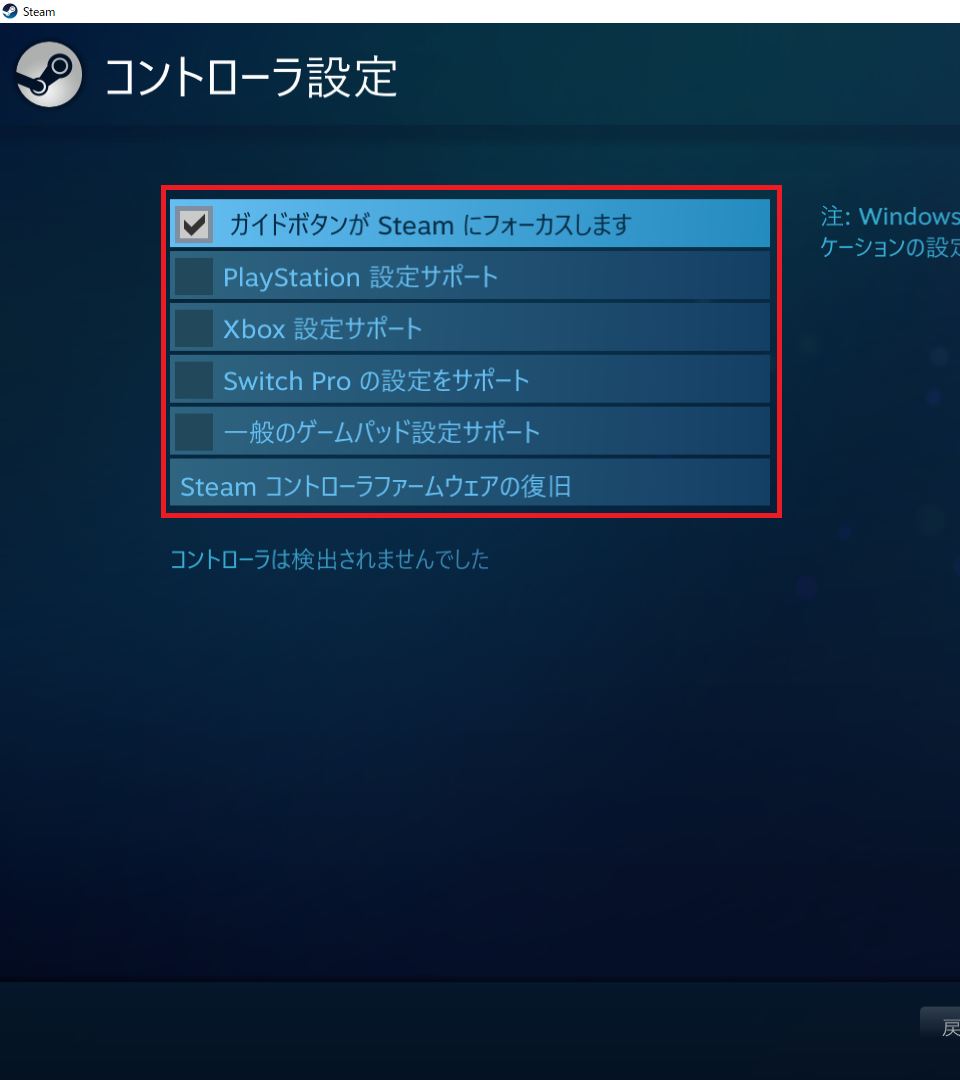
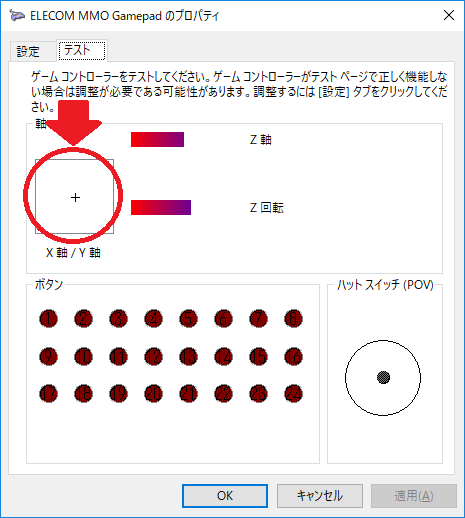
ボタンの割り当てや再設定には、pc / mac連携アプリを利用しません。 ワイヤレスコントローラー(dualshock®4)に近い感覚で利用したい方におすすめです。 設定の前に、ショートカットボタンの位置とボタンに対応したledランプの位置をご確認ください。 ショートカットボタンの設定手順 背の項目をクリックして入っていき、 Windowsでは「Settings」 の項目を選択して設定画面にいきます。 ここでは左に「Steam」の設定の項目が色々出てくるので、 「コントローラー」を選択 しクリックします。 表示された上の 「一般のコントロラー設定」 という項目を選択してクリックしてください。 Big Pictureモードが起動してコントローラーの設定画面が表示されます Windows10 ではコントロールパネルのトップに、コントローラー・ゲームパッドの項目がありません。 Windows XP から Windows 10 に移行された方は探すのに苦労することでしょう。 解りにくいですが Windows10 でも同様にコントロールパネルの中にあります。 スタートメニュー>Windows システムツール>コントロールパネル を開きます。 デバイスとプリンター を開き
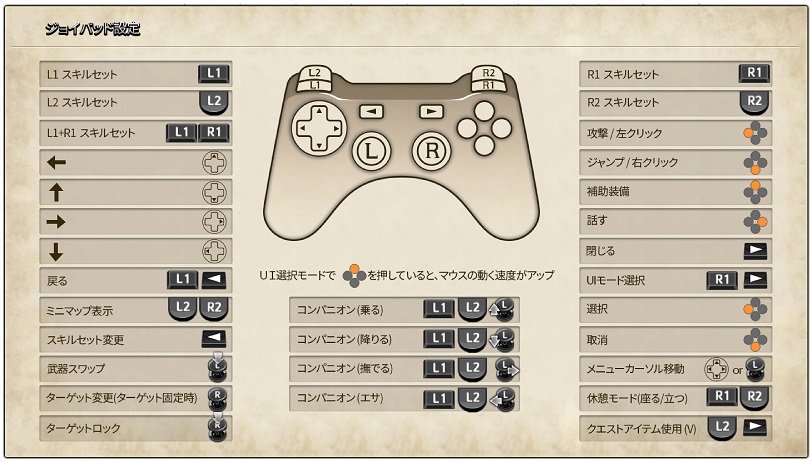
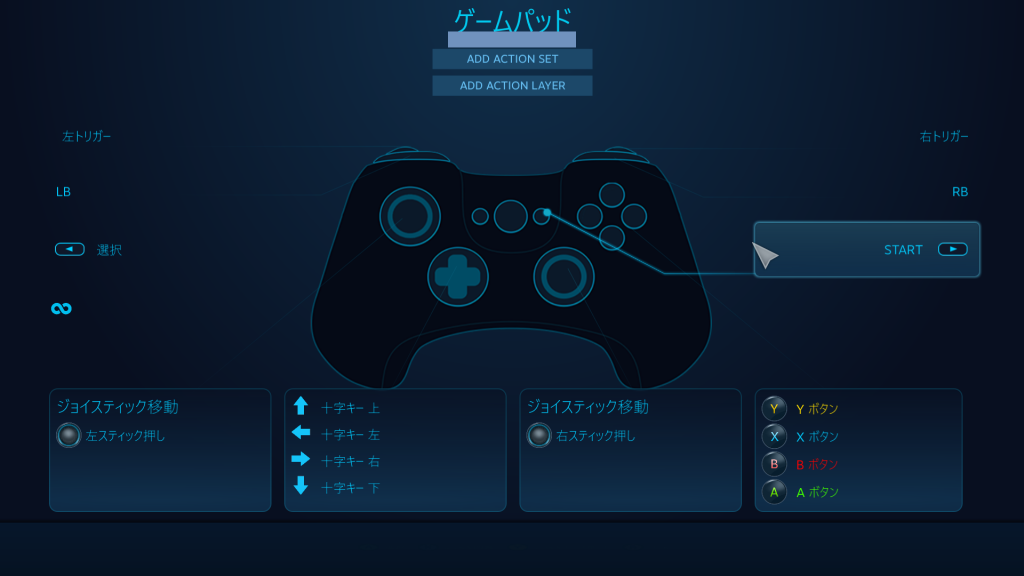
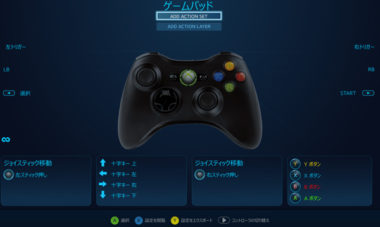
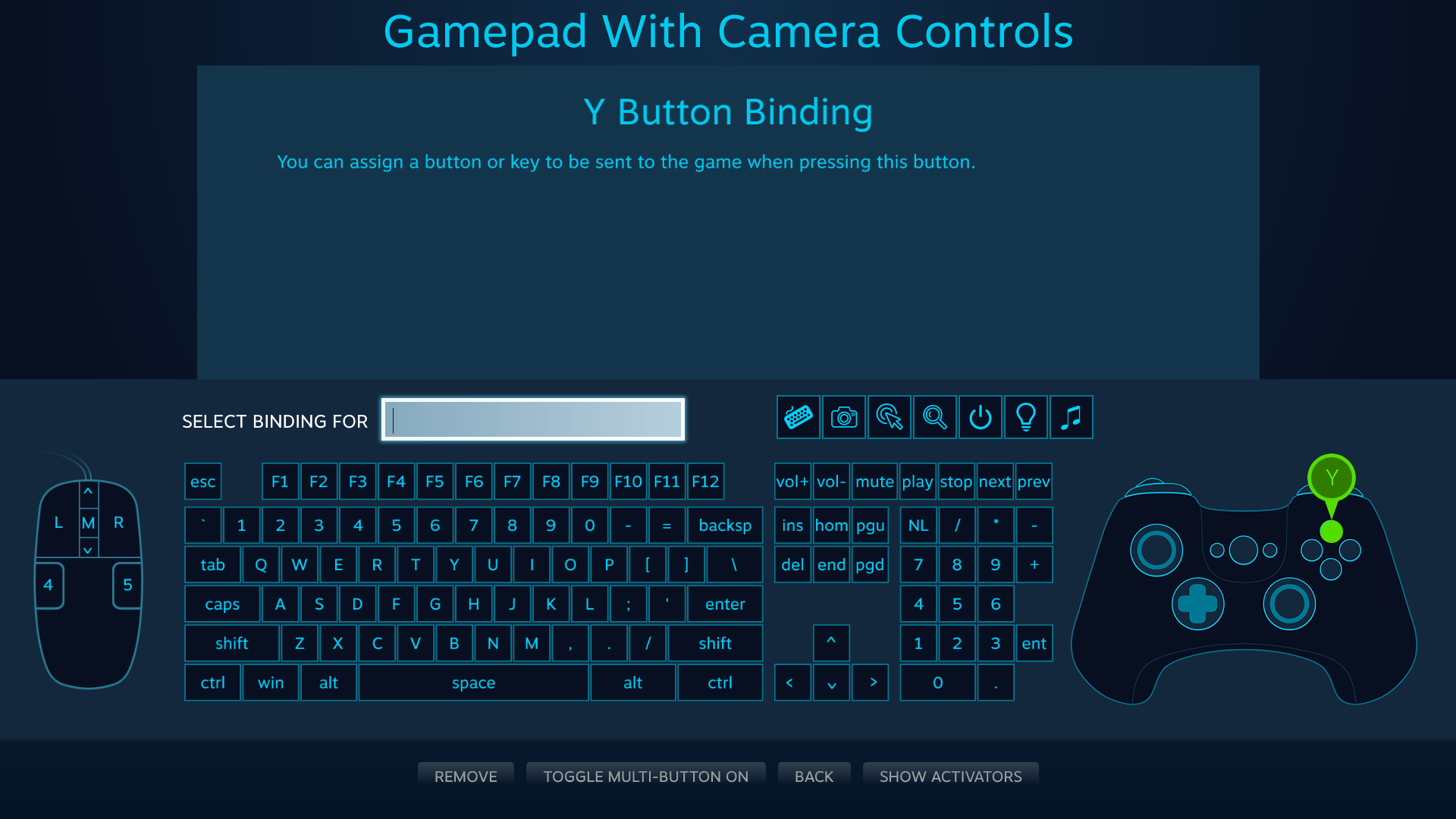
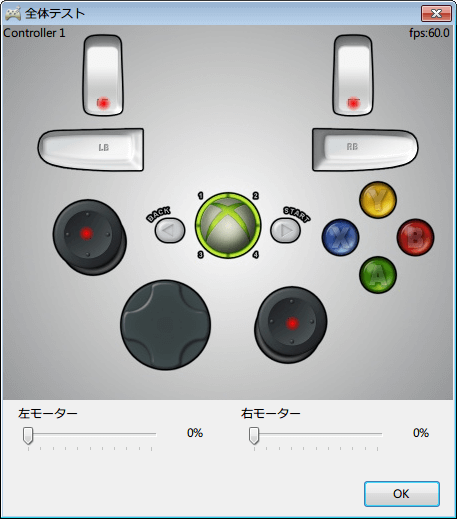
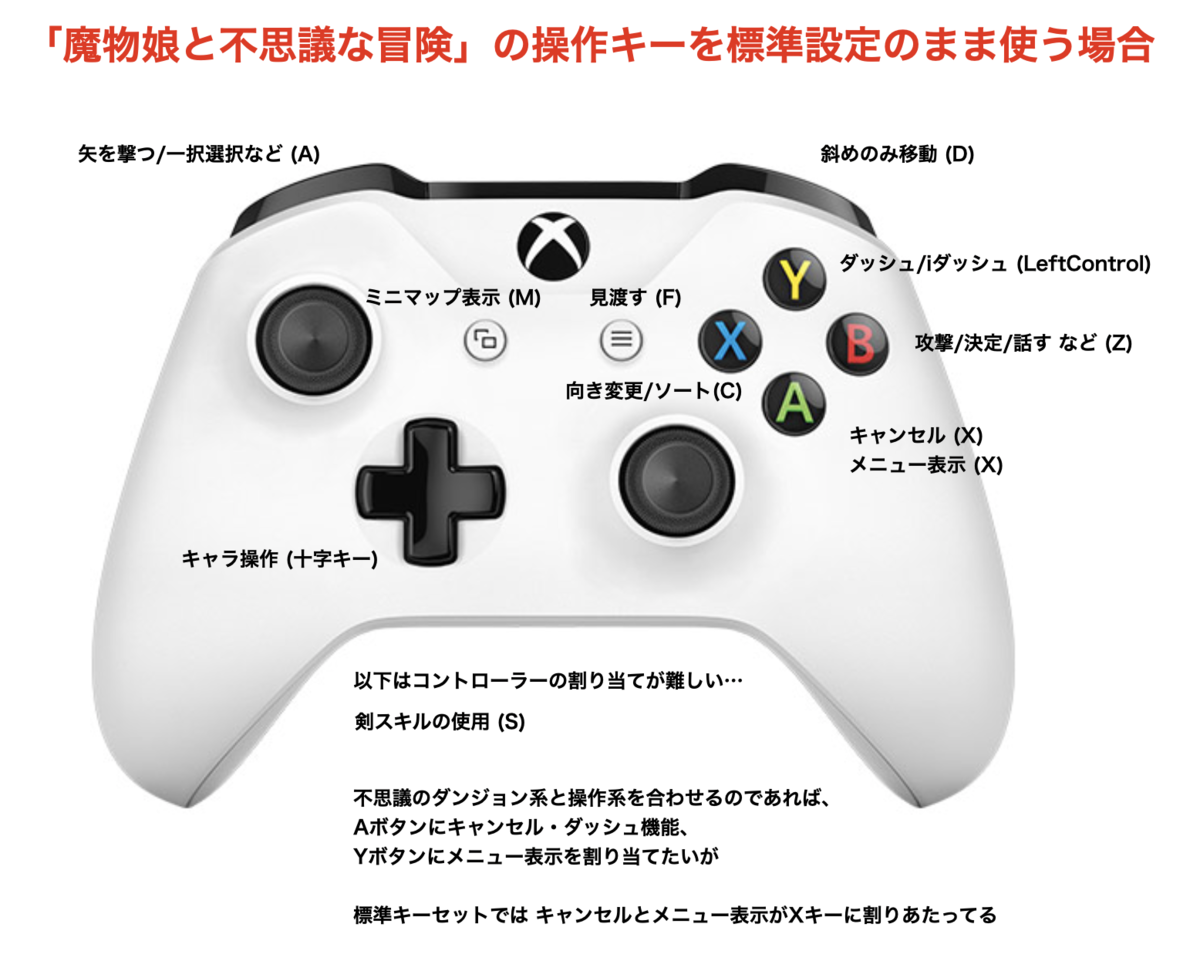
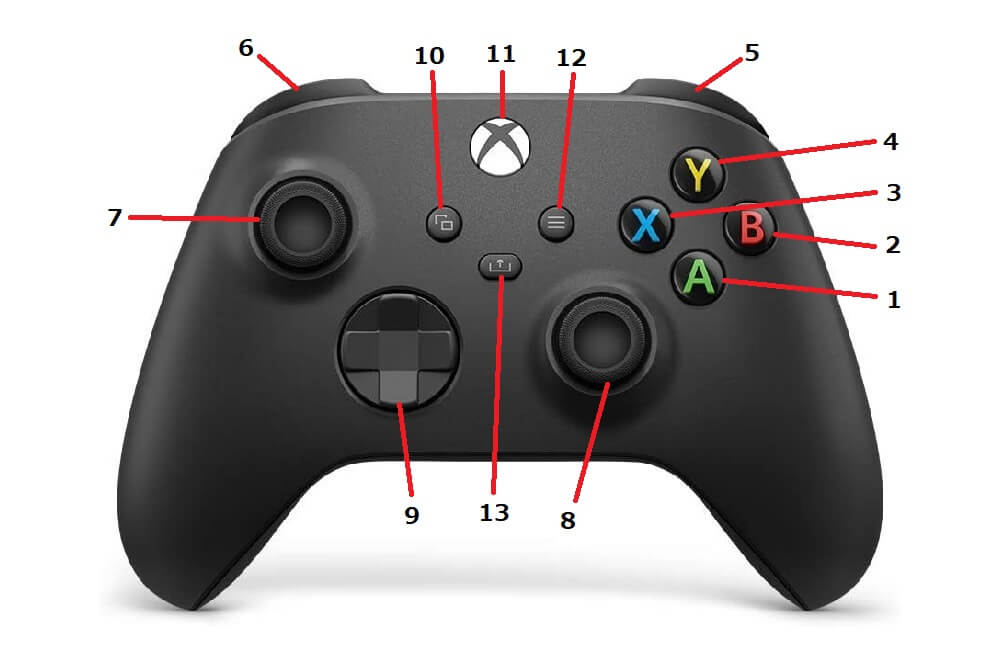
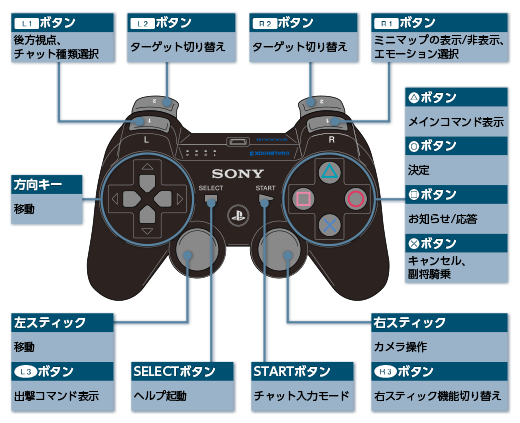
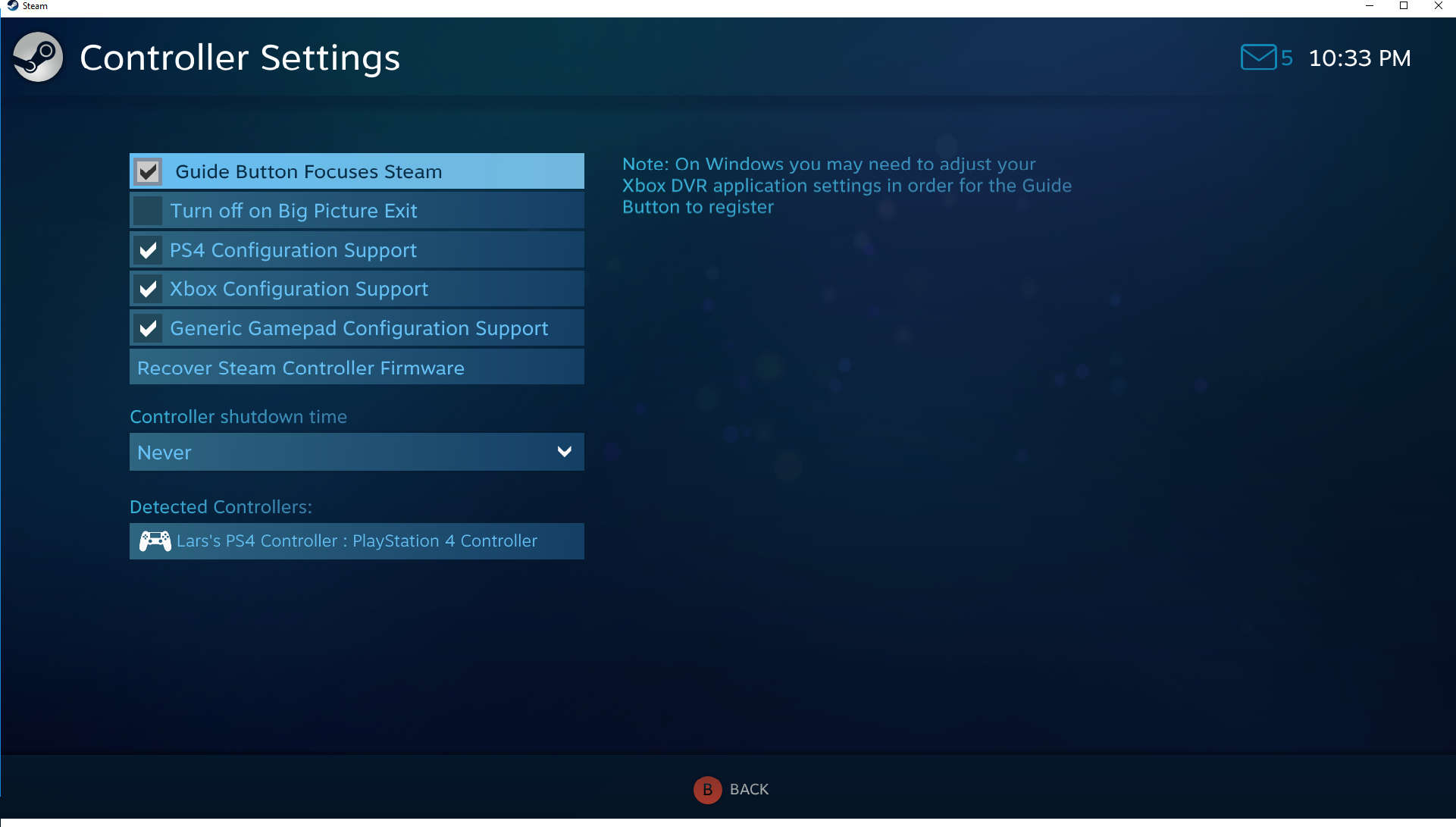
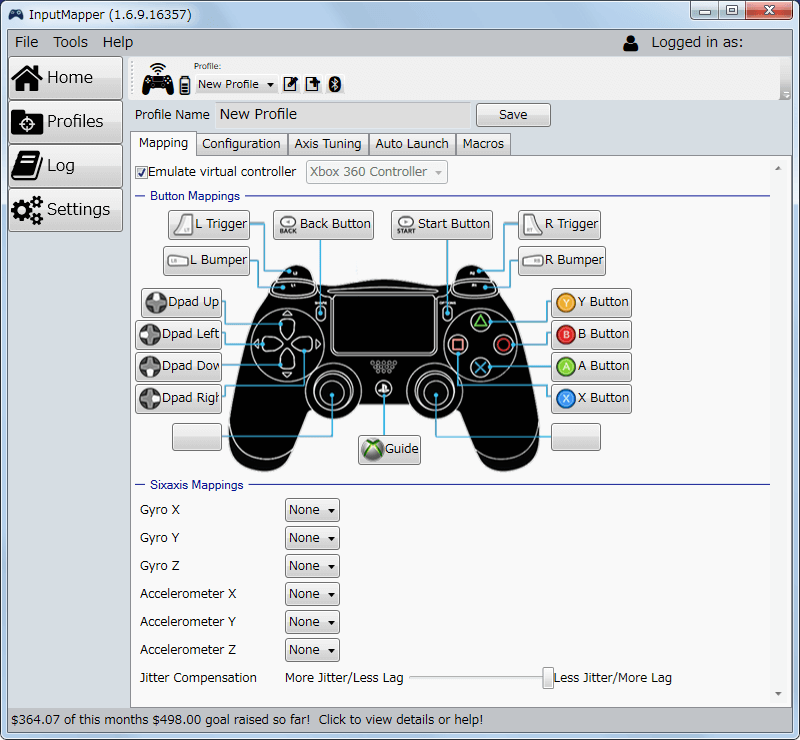
まずpcに接続されているコントローラーのボタンを押してみて下さい。 押されたボタンに対応する部分が黄色くハイライトされます。 対応するボタンが分かったら設定したい部分をダブルクリックすると 割り当てる機能の設定画面に変わります。 右上の歯車アイコンをクリックして設定画面を開く コントローラー設定を行う 「PlayStation 設定サポート」にチェックを入れて「個人設定」をクリックします。 コントローラーのカスタマイズ設定を行う(任意) コントローラーの名前を変更します。 まず「Big Picture」でコントローラを認識させる まずゲームでコントローラーが認識しないという方はそもそもSteam側でコントローラーを検出できていない可能性があるので、認識させておきましょう。 やり方は、まずSteamの右上にある⇔マークをクリックしてBig Pictureモードを起動して下さい。 その後 歯車マークをクリック コントローラ設定 と進みます。 その
Pc コントローラー 設定 ボタンのギャラリー
各画像をクリックすると、ダウンロードまたは拡大表示できます
 |  |  |
 |  |  |
 |  |  |
「Pc コントローラー 設定 ボタン」の画像ギャラリー、詳細は各画像をクリックしてください。
 |  |  |
 |  |  |
 |  |  |
「Pc コントローラー 設定 ボタン」の画像ギャラリー、詳細は各画像をクリックしてください。
 |  | |
 |  |  |
 | |  |
「Pc コントローラー 設定 ボタン」の画像ギャラリー、詳細は各画像をクリックしてください。
 |  |  |
 |  |  |
 |  |  |
「Pc コントローラー 設定 ボタン」の画像ギャラリー、詳細は各画像をクリックしてください。
 |  |  |
 |  |  |
 |  | |
「Pc コントローラー 設定 ボタン」の画像ギャラリー、詳細は各画像をクリックしてください。
 |  |  |
 |  |  |
 |  | |
「Pc コントローラー 設定 ボタン」の画像ギャラリー、詳細は各画像をクリックしてください。
 |  |  |
 |  |  |
 |  |  |
「Pc コントローラー 設定 ボタン」の画像ギャラリー、詳細は各画像をクリックしてください。
 |  | |
 |  |  |
 |  |  |
「Pc コントローラー 設定 ボタン」の画像ギャラリー、詳細は各画像をクリックしてください。
 |  |  |
 |  | |
 |  |  |
「Pc コントローラー 設定 ボタン」の画像ギャラリー、詳細は各画像をクリックしてください。
 |  |  |
 |  |  |
 |  |  |
「Pc コントローラー 設定 ボタン」の画像ギャラリー、詳細は各画像をクリックしてください。
 | |  |
 |  |  |
 |  |  |
「Pc コントローラー 設定 ボタン」の画像ギャラリー、詳細は各画像をクリックしてください。
 |  |  |
 |  |
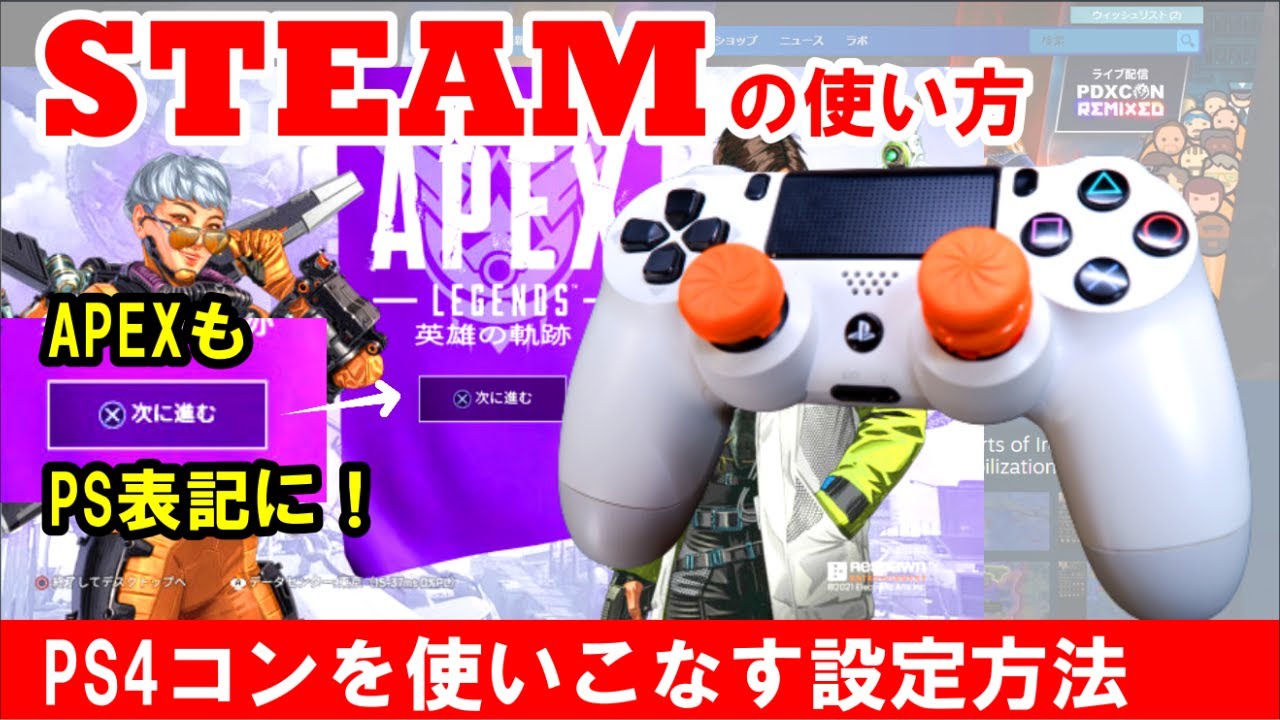
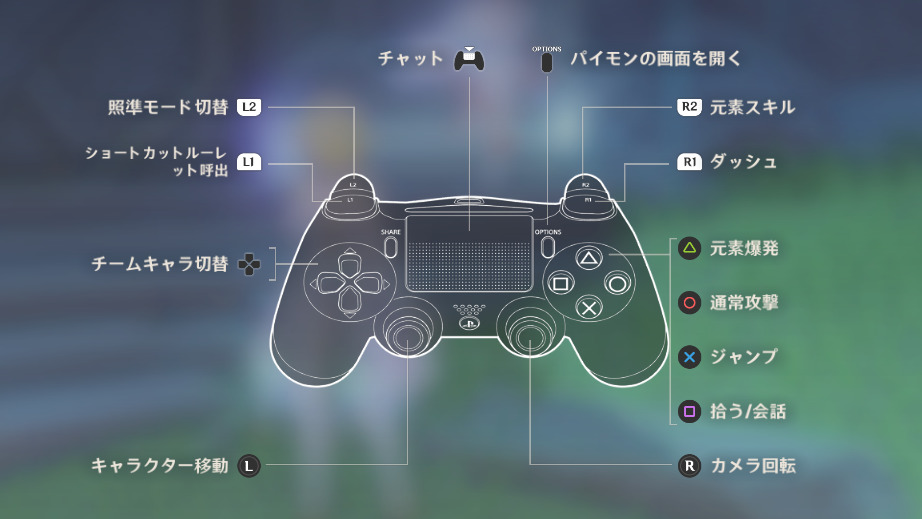
この記事では、上手くなりたいPAD勢の方向けに、Liaqnさんの感度設定、PADボタン設定、あとはプレイの際に使用している周辺機器を紹介していきます。 目次 1 Liaqn(りあん)さんはGamewith所属のストリーマー 2 Liaqn(りあん)さんの感度設定 3 ボタン配置 steamのゲームでPS4コントローラーを接続したはいいが、操作方法や設定に迷っていませんか?? 勝手にジャイロ操作になるけど、オン、オフ機能はどこにあるの? PCに繋ぐと、PS4のスティック感度が滅茶苦茶になる。 あと、ゲームの音が消えた。鳴らなくなった。なんで? PC版のdarksouls3でPS4


コメント
コメントを投稿